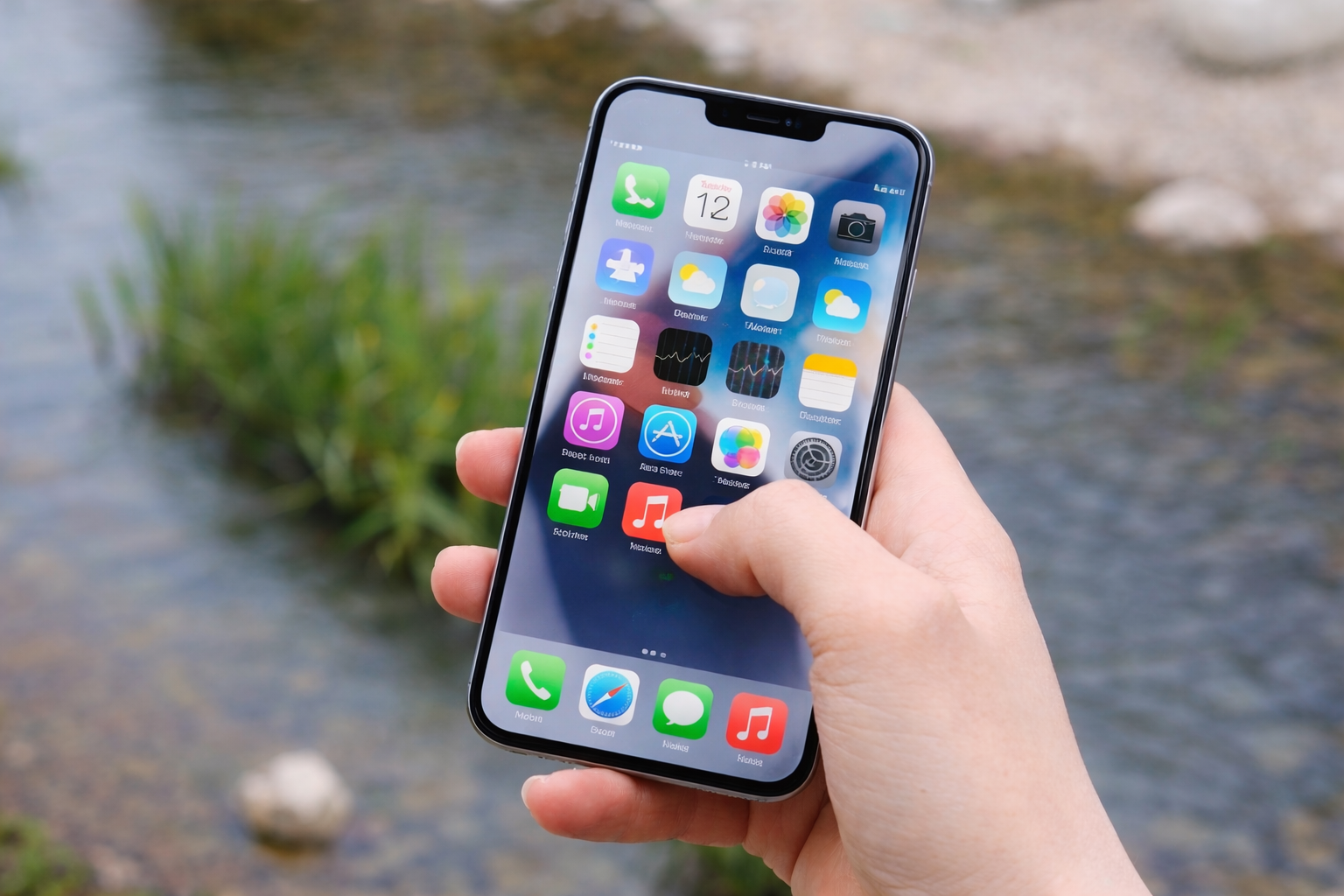
Pernah merasa HP yang dulu cepat sekarang jadi lambat banget? Buka aplikasi lama, pindah menu tersendat, bahkan sekadar scroll terasa berat. Kondisi seperti ini memang bikin frustrasi, apalagi kalau dipakai untuk kerja atau aktivitas penting.
Banyak orang langsung berpikir untuk ganti HP baru. Padahal, dalam banyak kasus, masalah HP lemot sebenarnya masih bisa diperbaiki tanpa harus keluar biaya besar. Yang penting, kamu tahu penyebabnya dan cara mengatasinya dengan benar.
Penyebab HP Jadi Lemot
Sebelum masuk ke solusi, penting untuk memahami kenapa HP bisa mengalami penurunan performa. Berikut beberapa penyebab yang paling umum terjadi:
- Storage hampir penuh – Sistem membutuhkan ruang kosong untuk berjalan optimal. Jika memori hampir penuh, performa akan turun drastis.
- Terlalu banyak aplikasi berjalan – Banyak aplikasi tetap aktif di latar belakang dan memakan RAM.
- Cache menumpuk – File sementara yang terlalu banyak justru memperlambat sistem.
- Sistem tidak pernah diperbarui – Update biasanya membawa perbaikan bug dan peningkatan performa.
- HP sering panas – Overheat membuat kinerja prosesor diturunkan secara otomatis.
5 Cara Mengatasi HP Lemot (Penjelasan Lengkap)
1. Bersihkan Storage Secara Menyeluruh
Ini adalah langkah paling penting dan sering jadi penyebab utama. Banyak pengguna tidak sadar kalau memori internal mereka sudah hampir penuh.
Mulailah dengan menghapus file yang tidak penting seperti:
- Foto atau video duplikat
- File download lama
- Aplikasi yang jarang digunakan
Selain itu, cek juga folder tersembunyi seperti WhatsApp Images, cache media sosial, atau file dari aplikasi editing. Folder-folder ini sering memakan ruang besar tanpa disadari.
Idealnya, sisakan minimal 20–30% ruang kosong dari total storage. Jika perlu, pindahkan file ke cloud atau kartu memori. HP dengan ruang lega akan terasa jauh lebih ringan.
2. Hapus Cache Secara Rutin
Cache adalah data sementara yang disimpan aplikasi untuk mempercepat proses loading. Namun, jika dibiarkan menumpuk, justru bisa menjadi beban.
Kamu bisa membersihkan cache dengan cara:
- Masuk ke Pengaturan
- Pilih Penyimpanan
- Hapus data cache
Untuk hasil maksimal, bersihkan juga cache aplikasi besar seperti media sosial, marketplace, dan browser. Aplikasi-aplikasi ini biasanya menyimpan cache dalam jumlah besar.
Membersihkan cache tidak akan menghapus data penting seperti akun atau chat, jadi aman dilakukan secara berkala.
3. Batasi Aplikasi yang Berjalan di Background
Tanpa kita sadari Banyak aplikasi tetap aktif walaupun tidak digunakan. Ini menghabiskan RAM dan membuat HP terasa lambat, terutama pada perangkat dengan RAM kecil.
Solusinya:
- Tutup aplikasi yang tidak digunakan dari recent apps
- Nonaktifkan fitur auto-start pada aplikasi tertentu
- Batasi proses background melalui opsi pengembang
Kamu juga bisa mengecek aplikasi yang paling banyak menggunakan RAM melalui menu pengaturan. Biasanya aplikasi media sosial dan game menggunakan banyak RAM.
Dengan mengurangi beban RAM, performa HP akan terasa lebih stabil terutama saat membuka banyak aplikasi sekaligus.
4. Update Sistem dan Aplikasi
Update bukan hanya soal fitur baru. Banyak pembaruan yang berisi perbaikan bug, peningkatan keamanan, dan optimasi performa.
Jika HP kamu jarang diupdate, bisa jadi sistem tidak berjalan optimal karena masih menggunakan versi lama yang belum diperbaiki.
- Periksa pembaruan sistem di menu pengaturan
- Update aplikasi melalui Play Store
Dalam beberapa kasus, update bisa langsung memperbaiki masalah lag, terutama jika sebelumnya ada bug pada sistem atau aplikasi tertentu.
5. Restart HP Secara Berkala
Langkah ini sering dianggap sepeleh, padahal efektif untuk menjaga performa.
Restart membantu:
- Membersihkan RAM
- Menghentikan proses yang berjalan terus-menerus
- Menyegarkan sistem secara keseluruhan
Jika HP jarang dimatikan, banyak proses akan terus berjalan di latar belakang tanpa disadari. Ini sering menyebabkan performa menurun secara perlahan.
Cobalah untuk restart HP setidaknya 1–2 hari sekali agar sistem tetap optimal.
Tips Tambahan Agar Performa Lebih Ringan
Jika kamu ingin hasil yang lebih maksimal, beberapa cara mungkin bisa membantu:
- Gunakan versi ringan aplikasi seperti Facebook Lite atau TikTok Lite
- Kurangi widget di layar utama karena terus berjalan di background
- Matikan animasi di opsi developer untuk mempercepat transisi
- Gunakan launcher ringan yang tidak membebani sistem
Perubahan ini mungkin terlihat kecil, tetapi cukup berpengaruh terutama untuk HP spesifikasi menengah ke bawah.
Kapan Harus Ganti HP?
Tidak semua HP lemot bisa diperbaiki dengan cara di atas. Dalam beberapa kondisi, masalah berasal dari hardware atau keterbatasan spesifikasi.
Beberapa tanda yang menunjukkan HP sudah waktunya diganti:
- Performa tetap lambat setelah reset pabrik
- Sering terjadi crash atau aplikasi force close
- Tidak mampu menjalankan aplikasi ringan sekalipun
- Penyimpanan atau RAM sudah tidak mencukupi kebutuhan saat ini
Jika sudah mengalami hal-hal tersebut, upgrade perangkat menjadi solusi yang lebih realistis dibanding terus memaksa penggunaan.
Cara Mencegah HP Lemot di Masa Depan
- Install aplikasi seperlunya saja
- Rutin membersihkan file yang tidak dibutuhkan
- Jaga agar storage tidak penuh
- Hindari penggunaan berlebihan saat HP panas
- Lakukan restart secara berkala
Kebiasaan penggunaan yang baik akan sangat berpengaruh terhadap umur dan performa HP dalam jangka panjang.