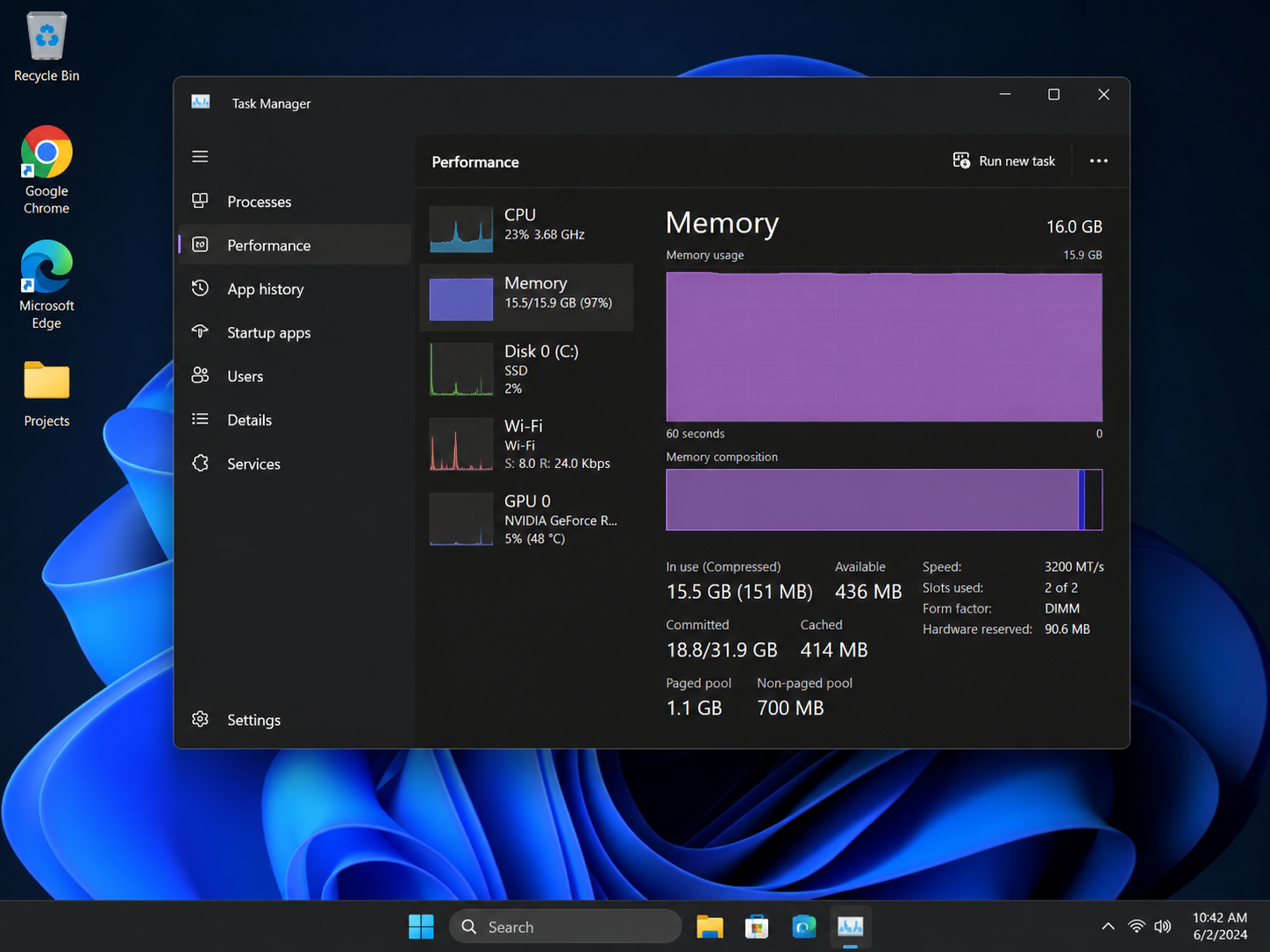
RAM (Random Access Memory) merupakan salah satu komponen penting dalam komputer yang berfungsi menyimpan data sementara saat sistem dan aplikasi berjalan. Kapasitas RAM yang terlalu kecil dapat menyebabkan komputer terasa lambat, sering lag, dan kurang responsif saat menjalankan banyak program sekaligus.
Meng-upgrade RAM adalah salah satu cara paling efektif dan ekonomis untuk meningkatkan performa komputer tanpa harus mengganti seluruh perangkat. Pada artikel ini, Anda akan mempelajari cara upgrade RAM komputer secara lengkap mulai dari pengecekan kompatibilitas hingga proses pemasangan.
Mengapa Perlu Upgrade RAM?
Berikut beberapa tanda bahwa komputer Anda membutuhkan upgrade RAM:
- Komputer terasa lambat saat membuka banyak aplikasi.
- Browser sering mengalami lag saat membuka banyak tab.
- Sering muncul pesan memori penuh.
- Aplikasi editing foto atau video berjalan lambat.
- Game mengalami stuttering atau loading yang lama.
- Penggunaan RAM sering mencapai 90% hingga 100%.
Mengetahui Jenis RAM yang Digunakan
Sebelum membeli RAM baru, Anda harus mengetahui jenis RAM yang didukung oleh motherboard dan yang saat ini terpasang pada komputer.
Di Windows, tekan kombinasi tombol:
Ctrl + Shift + EscKemudian buka tab Performance lalu pilih Memory. Di sana Anda dapat melihat kapasitas RAM yang digunakan saat ini.
Untuk informasi lebih lengkap seperti jenis DDR dan kecepatan RAM, Anda dapat menggunakan aplikasi CPU-Z.
Jenis-Jenis RAM yang Umum Digunakan
- DDR3
- DDR3L
- DDR4
- DDR5
Setiap generasi RAM memiliki bentuk dan spesifikasi yang berbeda sehingga tidak dapat dipasang secara silang. Pastikan membeli RAM yang sesuai dengan motherboard Anda.
Mengecek Slot RAM yang Tersedia
Sebelum membeli RAM tambahan, periksa jumlah slot RAM yang tersedia pada motherboard.
Untuk melihat jumlah slot yang terpakai dan tersedia, buka Command Prompt lalu jalankan:
wmic memphysical get memorydevicesAtau gunakan aplikasi CPU-Z pada tab SPD untuk melihat detail setiap slot RAM.
Memilih RAM yang Tepat
Agar upgrade berjalan optimal, perhatikan beberapa hal berikut:
- Jenis RAM harus sesuai dengan motherboard.
- Kapasitas sesuai kebutuhan.
- Kecepatan RAM kompatibel dengan motherboard.
- Pilih merek terpercaya.
- Jika menambah RAM, usahakan spesifikasinya sama dengan RAM lama.
Contoh kombinasi yang disarankan:
- 4 GB + 4 GB untuk total 8 GB.
- 8 GB + 8 GB untuk total 16 GB.
- 16 GB + 16 GB untuk total 32 GB.
Persiapan Sebelum Memasang RAM
- Matikan komputer sepenuhnya.
- Cabut kabel listrik.
- Tekan tombol power beberapa detik untuk menghilangkan sisa listrik.
- Siapkan obeng jika diperlukan.
- Hindari menyentuh pin kuningan RAM secara langsung.
Cara Memasang RAM pada Komputer Desktop
Ikuti langkah-langkah berikut:
- Buka panel samping casing komputer.
- Cari slot RAM pada motherboard.
- Buka pengunci slot RAM.
- Perhatikan posisi lekukan pada RAM.
- Masukkan RAM ke slot yang sesuai.
- Tekan secara perlahan hingga pengunci menutup otomatis.
- Pastikan RAM terpasang dengan sempurna.
- Tutup kembali casing komputer.
Cara Memasang RAM pada Laptop
Untuk laptop, proses pemasangan sedikit berbeda.
- Matikan laptop.
- Cabut charger.
- Lepaskan baterai jika memungkinkan.
- Buka penutup RAM di bagian bawah laptop.
- Buka pengunci RAM lama jika ingin mengganti.
- Masukkan RAM baru dengan sudut sekitar 45 derajat.
- Tekan ke bawah hingga pengunci terkunci.
- Pasang kembali penutup laptop.
Memastikan RAM Terdeteksi
Setelah komputer dinyalakan kembali, periksa apakah RAM baru telah terdeteksi oleh sistem.
Buka menu:
Settings → System → AboutPada bagian Installed RAM akan terlihat total kapasitas RAM yang terbaca oleh Windows.
Anda juga dapat menggunakan Task Manager untuk memastikan kapasitas RAM telah bertambah.
Mengaktifkan Dual Channel
Jika motherboard memiliki lebih dari satu slot RAM, sebaiknya pasang RAM pada slot yang direkomendasikan oleh manual motherboard agar fitur Dual Channel dapat aktif.
Dual Channel memungkinkan bandwidth memori lebih tinggi sehingga performa komputer menjadi lebih baik dibandingkan menggunakan satu keping RAM dengan kapasitas yang sama.
Masalah yang Sering Terjadi Setelah Upgrade RAM
- Komputer tidak menyala.
- Layar tidak menampilkan gambar.
- Kapasitas RAM tidak terbaca penuh.
- Komputer sering restart sendiri.
- Muncul bunyi beep saat booting.
Jika mengalami masalah tersebut, coba lepaskan dan pasang kembali RAM, bersihkan slot RAM, atau periksa kompatibilitas RAM dengan motherboard.
Rekomendasi Kapasitas RAM Berdasarkan Kebutuhan
- 4 GB: Penggunaan ringan dan browsing dasar.
- 8 GB: Office, sekolah, dan multitasking ringan.
- 16 GB: Gaming dan editing menengah.
- 32 GB: Editing video, desain grafis, dan pekerjaan profesional.
- 64 GB atau lebih: Workstation dan kebutuhan khusus.
Kesimpulan
Upgrade RAM merupakan salah satu cara termudah untuk meningkatkan performa komputer. Dengan memilih RAM yang kompatibel dan memasangnya dengan benar, Anda dapat memperoleh peningkatan kecepatan yang signifikan saat menjalankan aplikasi, multitasking, maupun bermain game. Pastikan selalu memeriksa spesifikasi motherboard dan jenis RAM sebelum melakukan pembelian agar proses upgrade berjalan lancar dan optimal.